Domain hauptfenster.de kaufen?
Wir ziehen mit dem Projekt
hauptfenster.de um.
Sind Sie am Kauf der Domain
hauptfenster.de interessiert?
domain@kv-gmbh.de · 0541-91531010
Domain hauptfenster.de kaufen?
Wo sind die Symbolleisten?
Die Symbolleisten befinden sich normalerweise oben oder unten im Fenster einer Anwendung. Sie enthalten Symbole oder Schaltflächen, die bestimmte Funktionen oder Befehle repräsentieren, um die Bedienung der Anwendung zu erleichtern. Wenn du die Symbolleisten nicht sehen kannst, könnte es sein, dass sie ausgeblendet oder deaktiviert wurden. In den meisten Anwendungen kannst du die Symbolleisten über das Menü oder die Einstellungen wieder einblenden. Alternativ könntest du auch nach einer Option suchen, um die Symbolleisten anzupassen oder neu anzuordnen. Wenn du immer noch Schwierigkeiten hast, die Symbolleisten zu finden, könnte es hilfreich sein, in der Hilfe oder den Support-Dokumentationen der Anwendung nachzuschauen. **
Wie kann ich Symbolleisten einblenden?
Um Symbolleisten in verschiedenen Programmen einzublenden, musst du normalerweise in den Einstellungen oder Optionen nach einer entsprechenden Funktion suchen. In den meisten Fällen findest du die Option, Symbolleisten einzublenden, unter dem Menüpunkt "Ansicht" oder "Darstellung". Alternativ kannst du auch die Tastenkombination "Alt" + "V" verwenden, um die Symbolleisten schnell ein- oder auszublenden. Wenn du Schwierigkeiten hast, die Symbolleisten zu finden, kannst du auch in der Hilfefunktion des jeweiligen Programms nach Anleitungen suchen oder im Internet nach spezifischen Anweisungen für dein Programm suchen. **


Ähnliche Suchbegriffe für Symbolleisten
Top-Angebote
Produkte zum Begriff Symbolleisten:
-
Couche, Guillaume: Interface DesignInterface Design , Creating Interactions that Drive Successful Product Adoption , Schraubzwingen > Handwerkzeuge , Erscheinungsjahr: 20241105, Autoren: Couche, Guillaume~Shackleton, Richard~Iliffe, Samuel, Seitenzahl/Blattzahl: 228, Themenüberschrift: BUSINESS & ECONOMICS / Strategic Planning, Keyword: Business innovation;Business strategy;Product design;Interface Design;Technology, Fachschema: CAD - Computer Aided Design~User Experience - UX~Architekt / Innenarchitekt~Innenarchitektur - Innenarchitekt~Management / Strategisches Management~Strategisches Management~Unternehmensstrategie / Strategisches Management~Innovationsmanagement~Management / Innovationsmanagement, Fachkategorie: Wissenschaft, Technologie und Gesellschaft ~Computer-Aided Design (CAD)~Architektur: Innenarchitektur~Strategisches Management~Management: Innovation, Warengruppe: TB/Innenarchitektur/Design, UNSPSC: 49019900, Warenverzeichnis für die Außenhandelsstatistik: 49019900, Länge: 208, Breite: 148, Höhe: 19, Gewicht: 450, Produktform: Kartoniert, Genre: Importe,23,43 €*Versand: 0,00 €Sichere Weiterleitung zum Anbieter



-
Wofür werden Symbolleisten in der Benutzeroberfläche von Softwareanwendungen verwendet und welche Funktionen können sie den Benutzern bieten?
Symbolleisten werden in der Benutzeroberfläche von Softwareanwendungen verwendet, um häufig verwendete Funktionen schnell und einfach zugänglich zu machen. Sie können den Benutzern Funktionen wie das Öffnen, Speichern und Drucken von Dateien, das Kopieren und Einfügen von Inhalten sowie das Ändern von Textformatierungen bieten. Durch die Platzierung von Symbolen auf der Symbolleiste können Benutzer diese Funktionen mit nur einem Klick ausführen, was die Benutzerfreundlichkeit und Effizienz der Software verbessert. **
-
"Wie können Symbolleisten in verschiedenen Software-Anwendungen individuell angepasst und personalisiert werden?"
In den meisten Software-Anwendungen können Symbolleisten durch Drag-and-Drop angepasst werden, indem Symbole hinzugefügt, entfernt oder neu angeordnet werden. Oftmals bieten die Programme auch die Möglichkeit, die Symbolleisten nach Bedarf zu verkleinern oder zu vergrößern. Einige Anwendungen ermöglichen es zudem, benutzerdefinierte Symbolleisten zu erstellen, um häufig verwendete Befehle oder Funktionen schnell zugänglich zu machen. **
-
Wie kann ich meine Bildschirmansicht vergrößern oder verkleinern, um die Darstellung anzupassen?
Um die Bildschirmansicht zu vergrößern oder zu verkleinern, kannst du die Tastenkombination Strg und + verwenden, um zu vergrößern, und Strg und - um zu verkleinern. Alternativ kannst du auch die Zoom-Funktion deines Browsers nutzen, um die Darstellung anzupassen. Einige Betriebssysteme bieten auch die Möglichkeit, die Bildschirmansicht über die Systemeinstellungen anzupassen. **
-
Der Bildschirm oder das Display?
Der Bildschirm und das Display sind im Grunde genommen Synonyme und werden oft austauschbar verwendet. In der Technikwelt wird jedoch häufiger der Begriff "Display" verwendet, um den Bildschirm eines elektronischen Geräts wie einem Computer, Smartphone oder Fernseher zu bezeichnen. "Bildschirm" kann dagegen auch im allgemeinen Sinne verwendet werden, um jede Art von Anzeigefläche zu beschreiben, sei es digital oder analog. Letztendlich kommt es also auf den Kontext an, in dem die Begriffe verwendet werden. **


Kann man den Bildschirm in der Ansicht teilen?
Ja, es ist möglich, den Bildschirm in verschiedenen Betriebssystemen und Anwendungen zu teilen. Dies ermöglicht es Benutzern, mehrere Anwendungen oder Fenster gleichzeitig anzuzeigen und zu verwenden. Die genaue Methode, den Bildschirm zu teilen, hängt von der verwendeten Software oder dem Betriebssystem ab. **
Wie kann die Bildschirmansicht auf einem Computer verändert werden, um die Darstellung zu optimieren?
Die Bildschirmansicht auf einem Computer kann durch Ändern der Auflösung, der Helligkeit und des Kontrasts optimiert werden. Außerdem können Farbeinstellungen und Schriftgröße angepasst werden, um die Lesbarkeit zu verbessern. Die Verwendung von speziellen Programmen oder Tools zur Kalibrierung des Bildschirms kann ebenfalls helfen, die Darstellung zu optimieren. **
Top-Angebote
Produkte zum Begriff Symbolleisten:
-
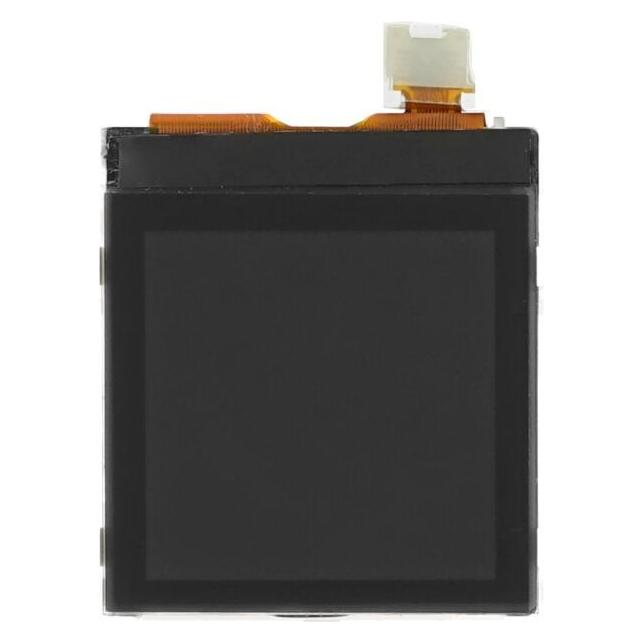
Für John Deere BIF 6110, 6210 GPSTacho Cluster-Anzeige Headup Display Auto BildschirmFür John Deere BIF 6110, 6210 GPSTacho Cluster-Anzeige Headup Display Auto Bildschirm. Flexibles Schaltkabel verhindert das Fehlen von Pixeln: Ausgestattet mit einem flexiblen Schaltkabel verhindert dieses Display das Fehlen von Pixeln und gewährleistet so genaue Messwerte. Langlebiges Material: Dieses aus hochwertigen Materialien gefertigte Display ist so konstruiert, dass es den Strapazen des täglichen Gebrauchs in Ihrem Fahrzeug standhält. Verfügt über ein robustes und langlebiges Design, das Vibrationen und Stößen auch unter rauen Fahrbedingungen standhält und so langfristige Stabilität und Zuverlässigkeit gewährleistet. Wichtige Statistiken, Sicherheitswarnungen und Unterhaltungsoptionen werden mit außergewöhnlicher Klarheit angezeigt. Die Anti-Schmier-Beschichtung sorgt für eine makellose Sicht, Fahrt für Fahrt. Farbe:One Color208,65 €*Versand: 0,00 €Sichere Weiterleitung zum Anbieter
-
Couche, Guillaume: Interface DesignInterface Design , Creating Interactions that Drive Successful Product Adoption , Schraubzwingen > Handwerkzeuge , Erscheinungsjahr: 20241105, Autoren: Couche, Guillaume~Shackleton, Richard~Iliffe, Samuel, Seitenzahl/Blattzahl: 228, Themenüberschrift: BUSINESS & ECONOMICS / Strategic Planning, Keyword: Business innovation;Business strategy;Product design;Interface Design;Technology, Fachschema: CAD - Computer Aided Design~User Experience - UX~Architekt / Innenarchitekt~Innenarchitektur - Innenarchitekt~Management / Strategisches Management~Strategisches Management~Unternehmensstrategie / Strategisches Management~Innovationsmanagement~Management / Innovationsmanagement, Fachkategorie: Wissenschaft, Technologie und Gesellschaft ~Computer-Aided Design (CAD)~Architektur: Innenarchitektur~Strategisches Management~Management: Innovation, Warengruppe: TB/Innenarchitektur/Design, UNSPSC: 49019900, Warenverzeichnis für die Außenhandelsstatistik: 49019900, Länge: 208, Breite: 148, Höhe: 19, Gewicht: 450, Produktform: Kartoniert, Genre: Importe,23,43 €*Versand: 0,00 €Sichere Weiterleitung zum Anbieter
-
Wo sind die Symbolleisten?
Die Symbolleisten befinden sich normalerweise oben oder unten im Fenster einer Anwendung. Sie enthalten Symbole oder Schaltflächen, die bestimmte Funktionen oder Befehle repräsentieren, um die Bedienung der Anwendung zu erleichtern. Wenn du die Symbolleisten nicht sehen kannst, könnte es sein, dass sie ausgeblendet oder deaktiviert wurden. In den meisten Anwendungen kannst du die Symbolleisten über das Menü oder die Einstellungen wieder einblenden. Alternativ könntest du auch nach einer Option suchen, um die Symbolleisten anzupassen oder neu anzuordnen. Wenn du immer noch Schwierigkeiten hast, die Symbolleisten zu finden, könnte es hilfreich sein, in der Hilfe oder den Support-Dokumentationen der Anwendung nachzuschauen. **
-
Wie kann ich Symbolleisten einblenden?
Um Symbolleisten in verschiedenen Programmen einzublenden, musst du normalerweise in den Einstellungen oder Optionen nach einer entsprechenden Funktion suchen. In den meisten Fällen findest du die Option, Symbolleisten einzublenden, unter dem Menüpunkt "Ansicht" oder "Darstellung". Alternativ kannst du auch die Tastenkombination "Alt" + "V" verwenden, um die Symbolleisten schnell ein- oder auszublenden. Wenn du Schwierigkeiten hast, die Symbolleisten zu finden, kannst du auch in der Hilfefunktion des jeweiligen Programms nach Anleitungen suchen oder im Internet nach spezifischen Anweisungen für dein Programm suchen. **
-
Wofür werden Symbolleisten in der Benutzeroberfläche von Softwareanwendungen verwendet und welche Funktionen können sie den Benutzern bieten?
Symbolleisten werden in der Benutzeroberfläche von Softwareanwendungen verwendet, um häufig verwendete Funktionen schnell und einfach zugänglich zu machen. Sie können den Benutzern Funktionen wie das Öffnen, Speichern und Drucken von Dateien, das Kopieren und Einfügen von Inhalten sowie das Ändern von Textformatierungen bieten. Durch die Platzierung von Symbolen auf der Symbolleiste können Benutzer diese Funktionen mit nur einem Klick ausführen, was die Benutzerfreundlichkeit und Effizienz der Software verbessert. **
-
"Wie können Symbolleisten in verschiedenen Software-Anwendungen individuell angepasst und personalisiert werden?"
In den meisten Software-Anwendungen können Symbolleisten durch Drag-and-Drop angepasst werden, indem Symbole hinzugefügt, entfernt oder neu angeordnet werden. Oftmals bieten die Programme auch die Möglichkeit, die Symbolleisten nach Bedarf zu verkleinern oder zu vergrößern. Einige Anwendungen ermöglichen es zudem, benutzerdefinierte Symbolleisten zu erstellen, um häufig verwendete Befehle oder Funktionen schnell zugänglich zu machen. **
Ähnliche Suchbegriffe für Symbolleisten
-
Wie kann ich meine Bildschirmansicht vergrößern oder verkleinern, um die Darstellung anzupassen?
Um die Bildschirmansicht zu vergrößern oder zu verkleinern, kannst du die Tastenkombination Strg und + verwenden, um zu vergrößern, und Strg und - um zu verkleinern. Alternativ kannst du auch die Zoom-Funktion deines Browsers nutzen, um die Darstellung anzupassen. Einige Betriebssysteme bieten auch die Möglichkeit, die Bildschirmansicht über die Systemeinstellungen anzupassen. **
-
Der Bildschirm oder das Display?
Der Bildschirm und das Display sind im Grunde genommen Synonyme und werden oft austauschbar verwendet. In der Technikwelt wird jedoch häufiger der Begriff "Display" verwendet, um den Bildschirm eines elektronischen Geräts wie einem Computer, Smartphone oder Fernseher zu bezeichnen. "Bildschirm" kann dagegen auch im allgemeinen Sinne verwendet werden, um jede Art von Anzeigefläche zu beschreiben, sei es digital oder analog. Letztendlich kommt es also auf den Kontext an, in dem die Begriffe verwendet werden. **
-
Kann man den Bildschirm in der Ansicht teilen?
Ja, es ist möglich, den Bildschirm in verschiedenen Betriebssystemen und Anwendungen zu teilen. Dies ermöglicht es Benutzern, mehrere Anwendungen oder Fenster gleichzeitig anzuzeigen und zu verwenden. Die genaue Methode, den Bildschirm zu teilen, hängt von der verwendeten Software oder dem Betriebssystem ab. **
-
Wie kann die Bildschirmansicht auf einem Computer verändert werden, um die Darstellung zu optimieren?
Die Bildschirmansicht auf einem Computer kann durch Ändern der Auflösung, der Helligkeit und des Kontrasts optimiert werden. Außerdem können Farbeinstellungen und Schriftgröße angepasst werden, um die Lesbarkeit zu verbessern. Die Verwendung von speziellen Programmen oder Tools zur Kalibrierung des Bildschirms kann ebenfalls helfen, die Darstellung zu optimieren. **
* Alle Preise verstehen sich inklusive der gesetzlichen Mehrwertsteuer und ggf. zuzüglich Versandkosten. Die Angebotsinformationen basieren auf den Angaben des jeweiligen Shops und werden über automatisierte Prozesse aktualisiert. Eine Aktualisierung in Echtzeit findet nicht statt, so dass es im Einzelfall zu Abweichungen kommen kann. ** Hinweis: Teile dieses Inhalts wurden von KI erstellt.