Domain hauptfenster.de kaufen?
Wir ziehen mit dem Projekt
hauptfenster.de um.
Sind Sie am Kauf der Domain
hauptfenster.de interessiert?
domain@kv-gmbh.de · 0541-91531010
Domain hauptfenster.de kaufen?
Was ist das Gegenteil von "Employee"?
Das Gegenteil von "Employee" ist "Employer" oder "Employerin". Ein Employee ist eine Person, die für eine andere Person oder ein Unternehmen arbeitet, während ein Employer die Person oder das Unternehmen ist, das die Mitarbeiter beschäftigt. **
Warum gibt es in deutschen Unternehmen keinen "Employee of the Month"?
In deutschen Unternehmen gibt es keinen fest etablierten "Employee of the Month" Award, da die Kultur und Arbeitsweise in Deutschland eher auf Teamarbeit und Kollektivität basiert. Die Anerkennung von Leistung und Erfolgen erfolgt in der Regel durch regelmäßiges Feedback, individuelle Gespräche und gegebenenfalls auch finanzielle Anreize wie Boni oder Gehaltserhöhungen. Ein solcher monatlicher Award könnte als zu individualistisch angesehen werden und den Teamgedanken beeinträchtigen. **


Ähnliche Suchbegriffe für Employee
Top-Angebote
Produkte zum Begriff Employee:
-
Microsoft Viva Employee Communications and Communities (NCE)Wichtiger Hinweis zur Lizenz Microsoft Viva Communications (NCE) ist eine Microsoft New Commerce Experience (NCE)-Lizenz für Unternehmen. Die Lizenz wird direkt dem Microsoft-Mandanten der Organisation zugeordnet und digital bereitgestellt. Für die Nutzung ist eine geeignete Microsoft 365 Basislizenz erforderlich. Viva Communications erweitert Microsoft 365 um Funktionen für interne Kommunikation, Mitarbeiterbindung und den Austausch von Unternehmensinformationen. Microsoft Viva Communications (NCE) – Moderne Mitarbeiterkommunikation und vernetzte Arbeitsumgebungen Verbessern Sie die interne Kommunikation Ihres Unternehmens mit einer zentralen Plattform für Informationen, Austausch und Zusammenarbeit. Microsoft Viva Communications unterstützt Organisationen dabei, wichtige Nachrichten, Unternehmensinhalte und Wissen effizient an Mitarbeiter zu vermitteln. Mit Viva Communications können Unternehmen moderne Kommunikationsstrukturen aufbauen, Führungskräfte besser einbinden und Mitarbeitern einen zentralen Zugang zu relevanten Informationen bieten. Die Lösung integriert sich in Microsoft 365 und unterstützt Unternehmen dabei, eine vernetzte digitale Arbeitsumgebung zu schaffen. Die Verwaltung erfolgt innerhalb der Microsoft 365 Umgebung. Administratoren können Kommunikationsstrukturen, Inhalte und Benutzerzugriffe entsprechend den Anforderungen ihrer Organisation verwalten. Viva Connections Erstellen Sie einen zentralen Einstiegspunkt für Mitarbeiter mit wichtigen Unternehmensinformationen, Ressourcen und Kommunikationsinhalten innerhalb von Microsoft 365. Unternehmensweiter Austausch Fördern Sie den Dialog zwischen Mitarbeitern und Führungskräften und schaffen Sie Möglichkeiten für offene Kommunikation innerhalb der Organisation. Zentrale Kampagnen Planen und verwalten Sie Kommunikationskampagnen über mehrere Kanäle hinweg und erreichen Sie Mitarbeiter gezielt mit relevanten Informationen. Wissen und Antworten Unterstützen Sie Mitarbeiter dabei, Informationen schneller zu finden und Wissen innerhalb der Organisation besser verfügbar zu machen. Die wichtigsten Funktionen von Microsoft Viva Communications Mehrere Viva Connections-Instanzen: Unterstützung mehrerer Viva Connections-Umgebungen für unterschiedliche Anforderungen innerhalb einer Organisation. Leadership-Ecke: Ermöglicht einen offenen Dialog zwischen Führungskräften und Mitarbeitern. Viva Antworten: Unterstützt das Auffinden und Sammeln von Wissen innerhalb der Organisation. Erweiterte Storylines: Ermöglicht das Veröffentlichen im Namen anderer Personen und das Hervorheben wichtiger Themen. Zentrales Kampagnenmanagement: Verwaltung und Veröffentlichung von Kommunikationskampagnen über mehrere Kanäle hinweg. Kampagnenberichte und Analysen: Unterstützt die Auswertung der Reichweite und Wirkung von Kommunikationsmaßnahmen. Enthaltene Apps und Dienste Viva Connections Digitaler Einstiegspunkt für Mitarbeiter mit Unternehmensinformationen, Ressourcen und wichtigen Links. Viva Engage Plattform für Mitarbeiterkommunikation, Austausch und soziale Zusammenarbeit innerhalb der Organisation. Viva Amplify Werkzeuge zur Planung, Verwaltung und Veröffentlichung zentraler Kommunikationskampagnen. Lizenzanforderungen der enthaltenen Apps Viva Connections Viva Connections ist für Benutzer verfügbar, deren Microsoft 365 Enterprise- oder Office 365 Enterprise-Plan eine Microsoft Teams-Lizenz enthält. Viva Engage Die Premium-Funktionen von Viva Engage erfordern eine Microsoft Viva Suite oder eine Lizenz für Viva Employee Communications & Communities . Die grundlegenden Community- und Gesprächsfunktionen von Viva Engage stehen Benutzern mit geeigneten Microsoft 365 Enterprise-, Office 365 Enterprise- oder Frontline-Plänen zur Verfügung und benötigen keine zusätzliche Lizenz. Viva Amplify Für das Erstellen von Beitragsserien und den Empfang von Mitteilungen über Viva Amplify ist eine Lizenz für Microsoft Viva Suite oder Viva Employee Communications & Communities erforderlich. Eine Teams-Lizenz wird benötigt, um die in Microsoft Teams integrierten Funktionen zu aktivieren. Viva Amplify kann jedoch auch über das Web oder andere integrierte Anwendungen genutzt werden.22,95 €*Versand: 0,00 €Sichere Weiterleitung zum Anbieter
-
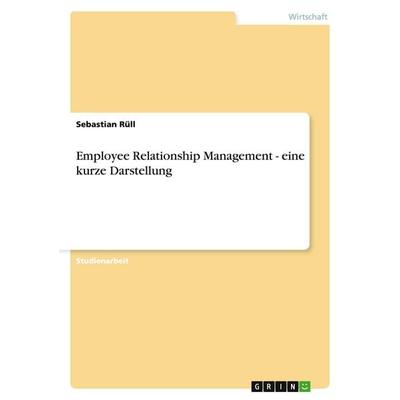
Employee Relationship Management - eine kurze Darstellung, Taschenbuch von Sebastian Rüll, GRIN, 978-3-638-65535-4Employee Relationship Management - Eine Kurze Darstellung, Taschenbuch Von Sebastian Rüll, Grin, 978-3-638-65535-4, Seitenanzahl: 2818,95 €*Versand: 0,00 €Sichere Weiterleitung zum Anbieter

-
"Wie kann man ein effektives Employee Handbook erstellen, um die Produktivität und Zufriedenheit der Mitarbeiter zu steigern?"
Um ein effektives Employee Handbook zu erstellen, sollten klare und verständliche Richtlinien für Verhalten, Erwartungen und Unternehmenskultur festgelegt werden. Es ist wichtig, relevante Informationen wie Urlaubsregelungen, Arbeitszeiten, Vergütung und Leistungen sowie Beschwerdeverfahren einzubeziehen. Regelmäßige Überprüfungen und Aktualisierungen des Handbuchs sind entscheidend, um sicherzustellen, dass es immer aktuell und relevant ist. **
-
Wie kann ich meine Bildschirmansicht vergrößern oder verkleinern, um die Darstellung anzupassen?
Um die Bildschirmansicht zu vergrößern oder zu verkleinern, kannst du die Tastenkombination Strg und + verwenden, um zu vergrößern, und Strg und - um zu verkleinern. Alternativ kannst du auch die Zoom-Funktion deines Browsers nutzen, um die Darstellung anzupassen. Einige Betriebssysteme bieten auch die Möglichkeit, die Bildschirmansicht über die Systemeinstellungen anzupassen. **
-
Der Bildschirm oder das Display?
Der Bildschirm und das Display sind im Grunde genommen Synonyme und werden oft austauschbar verwendet. In der Technikwelt wird jedoch häufiger der Begriff "Display" verwendet, um den Bildschirm eines elektronischen Geräts wie einem Computer, Smartphone oder Fernseher zu bezeichnen. "Bildschirm" kann dagegen auch im allgemeinen Sinne verwendet werden, um jede Art von Anzeigefläche zu beschreiben, sei es digital oder analog. Letztendlich kommt es also auf den Kontext an, in dem die Begriffe verwendet werden. **
-
Kann man den Bildschirm in der Ansicht teilen?
Ja, es ist möglich, den Bildschirm in verschiedenen Betriebssystemen und Anwendungen zu teilen. Dies ermöglicht es Benutzern, mehrere Anwendungen oder Fenster gleichzeitig anzuzeigen und zu verwenden. Die genaue Methode, den Bildschirm zu teilen, hängt von der verwendeten Software oder dem Betriebssystem ab. **

Wie kann die Bildschirmansicht auf einem Computer verändert werden, um die Darstellung zu optimieren?
Die Bildschirmansicht auf einem Computer kann durch Ändern der Auflösung, der Helligkeit und des Kontrasts optimiert werden. Außerdem können Farbeinstellungen und Schriftgröße angepasst werden, um die Lesbarkeit zu verbessern. Die Verwendung von speziellen Programmen oder Tools zur Kalibrierung des Bildschirms kann ebenfalls helfen, die Darstellung zu optimieren. **
Wie kann man die Bildschirmansicht anpassen, um die Darstellung auf dem Monitor zu optimieren?
Man kann die Bildschirmauflösung ändern, um die Schärfe und Klarheit der Anzeige zu verbessern. Zudem kann man die Helligkeit und den Kontrast anpassen, um die Lesbarkeit zu erhöhen. Auch die Farbeinstellungen können verändert werden, um die Darstellung auf dem Monitor zu optimieren. **
Top-Angebote
Produkte zum Begriff Employee:
-
Microsoft Viva Employee Communications and Communities (NCE)Wichtiger Hinweis zur Lizenz Microsoft Viva Communications (NCE) ist eine Microsoft New Commerce Experience (NCE)-Lizenz für Unternehmen. Die Lizenz wird direkt dem Microsoft-Mandanten der Organisation zugeordnet und digital bereitgestellt. Für die Nutzung ist eine geeignete Microsoft 365 Basislizenz erforderlich. Viva Communications erweitert Microsoft 365 um Funktionen für interne Kommunikation, Mitarbeiterbindung und den Austausch von Unternehmensinformationen. Microsoft Viva Communications (NCE) – Moderne Mitarbeiterkommunikation und vernetzte Arbeitsumgebungen Verbessern Sie die interne Kommunikation Ihres Unternehmens mit einer zentralen Plattform für Informationen, Austausch und Zusammenarbeit. Microsoft Viva Communications unterstützt Organisationen dabei, wichtige Nachrichten, Unternehmensinhalte und Wissen effizient an Mitarbeiter zu vermitteln. Mit Viva Communications können Unternehmen moderne Kommunikationsstrukturen aufbauen, Führungskräfte besser einbinden und Mitarbeitern einen zentralen Zugang zu relevanten Informationen bieten. Die Lösung integriert sich in Microsoft 365 und unterstützt Unternehmen dabei, eine vernetzte digitale Arbeitsumgebung zu schaffen. Die Verwaltung erfolgt innerhalb der Microsoft 365 Umgebung. Administratoren können Kommunikationsstrukturen, Inhalte und Benutzerzugriffe entsprechend den Anforderungen ihrer Organisation verwalten. Viva Connections Erstellen Sie einen zentralen Einstiegspunkt für Mitarbeiter mit wichtigen Unternehmensinformationen, Ressourcen und Kommunikationsinhalten innerhalb von Microsoft 365. Unternehmensweiter Austausch Fördern Sie den Dialog zwischen Mitarbeitern und Führungskräften und schaffen Sie Möglichkeiten für offene Kommunikation innerhalb der Organisation. Zentrale Kampagnen Planen und verwalten Sie Kommunikationskampagnen über mehrere Kanäle hinweg und erreichen Sie Mitarbeiter gezielt mit relevanten Informationen. Wissen und Antworten Unterstützen Sie Mitarbeiter dabei, Informationen schneller zu finden und Wissen innerhalb der Organisation besser verfügbar zu machen. Die wichtigsten Funktionen von Microsoft Viva Communications Mehrere Viva Connections-Instanzen: Unterstützung mehrerer Viva Connections-Umgebungen für unterschiedliche Anforderungen innerhalb einer Organisation. Leadership-Ecke: Ermöglicht einen offenen Dialog zwischen Führungskräften und Mitarbeitern. Viva Antworten: Unterstützt das Auffinden und Sammeln von Wissen innerhalb der Organisation. Erweiterte Storylines: Ermöglicht das Veröffentlichen im Namen anderer Personen und das Hervorheben wichtiger Themen. Zentrales Kampagnenmanagement: Verwaltung und Veröffentlichung von Kommunikationskampagnen über mehrere Kanäle hinweg. Kampagnenberichte und Analysen: Unterstützt die Auswertung der Reichweite und Wirkung von Kommunikationsmaßnahmen. Enthaltene Apps und Dienste Viva Connections Digitaler Einstiegspunkt für Mitarbeiter mit Unternehmensinformationen, Ressourcen und wichtigen Links. Viva Engage Plattform für Mitarbeiterkommunikation, Austausch und soziale Zusammenarbeit innerhalb der Organisation. Viva Amplify Werkzeuge zur Planung, Verwaltung und Veröffentlichung zentraler Kommunikationskampagnen. Lizenzanforderungen der enthaltenen Apps Viva Connections Viva Connections ist für Benutzer verfügbar, deren Microsoft 365 Enterprise- oder Office 365 Enterprise-Plan eine Microsoft Teams-Lizenz enthält. Viva Engage Die Premium-Funktionen von Viva Engage erfordern eine Microsoft Viva Suite oder eine Lizenz für Viva Employee Communications & Communities . Die grundlegenden Community- und Gesprächsfunktionen von Viva Engage stehen Benutzern mit geeigneten Microsoft 365 Enterprise-, Office 365 Enterprise- oder Frontline-Plänen zur Verfügung und benötigen keine zusätzliche Lizenz. Viva Amplify Für das Erstellen von Beitragsserien und den Empfang von Mitteilungen über Viva Amplify ist eine Lizenz für Microsoft Viva Suite oder Viva Employee Communications & Communities erforderlich. Eine Teams-Lizenz wird benötigt, um die in Microsoft Teams integrierten Funktionen zu aktivieren. Viva Amplify kann jedoch auch über das Web oder andere integrierte Anwendungen genutzt werden.22,95 €*Versand: 0,00 €Sichere Weiterleitung zum Anbieter
-
Was ist das Gegenteil von "Employee"?
Das Gegenteil von "Employee" ist "Employer" oder "Employerin". Ein Employee ist eine Person, die für eine andere Person oder ein Unternehmen arbeitet, während ein Employer die Person oder das Unternehmen ist, das die Mitarbeiter beschäftigt. **
-
Warum gibt es in deutschen Unternehmen keinen "Employee of the Month"?
In deutschen Unternehmen gibt es keinen fest etablierten "Employee of the Month" Award, da die Kultur und Arbeitsweise in Deutschland eher auf Teamarbeit und Kollektivität basiert. Die Anerkennung von Leistung und Erfolgen erfolgt in der Regel durch regelmäßiges Feedback, individuelle Gespräche und gegebenenfalls auch finanzielle Anreize wie Boni oder Gehaltserhöhungen. Ein solcher monatlicher Award könnte als zu individualistisch angesehen werden und den Teamgedanken beeinträchtigen. **
-
"Wie kann man ein effektives Employee Handbook erstellen, um die Produktivität und Zufriedenheit der Mitarbeiter zu steigern?"
Um ein effektives Employee Handbook zu erstellen, sollten klare und verständliche Richtlinien für Verhalten, Erwartungen und Unternehmenskultur festgelegt werden. Es ist wichtig, relevante Informationen wie Urlaubsregelungen, Arbeitszeiten, Vergütung und Leistungen sowie Beschwerdeverfahren einzubeziehen. Regelmäßige Überprüfungen und Aktualisierungen des Handbuchs sind entscheidend, um sicherzustellen, dass es immer aktuell und relevant ist. **
-
Wie kann ich meine Bildschirmansicht vergrößern oder verkleinern, um die Darstellung anzupassen?
Um die Bildschirmansicht zu vergrößern oder zu verkleinern, kannst du die Tastenkombination Strg und + verwenden, um zu vergrößern, und Strg und - um zu verkleinern. Alternativ kannst du auch die Zoom-Funktion deines Browsers nutzen, um die Darstellung anzupassen. Einige Betriebssysteme bieten auch die Möglichkeit, die Bildschirmansicht über die Systemeinstellungen anzupassen. **
Ähnliche Suchbegriffe für Employee
-
Employee Relationship Management - eine kurze Darstellung, Taschenbuch von Sebastian Rüll, GRIN, 978-3-638-65535-4Employee Relationship Management - Eine Kurze Darstellung, Taschenbuch Von Sebastian Rüll, Grin, 978-3-638-65535-4, Seitenanzahl: 2818,95 €*Versand: 0,00 €Sichere Weiterleitung zum Anbieter
-
Der Bildschirm oder das Display?
Der Bildschirm und das Display sind im Grunde genommen Synonyme und werden oft austauschbar verwendet. In der Technikwelt wird jedoch häufiger der Begriff "Display" verwendet, um den Bildschirm eines elektronischen Geräts wie einem Computer, Smartphone oder Fernseher zu bezeichnen. "Bildschirm" kann dagegen auch im allgemeinen Sinne verwendet werden, um jede Art von Anzeigefläche zu beschreiben, sei es digital oder analog. Letztendlich kommt es also auf den Kontext an, in dem die Begriffe verwendet werden. **
-
Kann man den Bildschirm in der Ansicht teilen?
Ja, es ist möglich, den Bildschirm in verschiedenen Betriebssystemen und Anwendungen zu teilen. Dies ermöglicht es Benutzern, mehrere Anwendungen oder Fenster gleichzeitig anzuzeigen und zu verwenden. Die genaue Methode, den Bildschirm zu teilen, hängt von der verwendeten Software oder dem Betriebssystem ab. **
-
Wie kann die Bildschirmansicht auf einem Computer verändert werden, um die Darstellung zu optimieren?
Die Bildschirmansicht auf einem Computer kann durch Ändern der Auflösung, der Helligkeit und des Kontrasts optimiert werden. Außerdem können Farbeinstellungen und Schriftgröße angepasst werden, um die Lesbarkeit zu verbessern. Die Verwendung von speziellen Programmen oder Tools zur Kalibrierung des Bildschirms kann ebenfalls helfen, die Darstellung zu optimieren. **
-
Wie kann man die Bildschirmansicht anpassen, um die Darstellung auf dem Monitor zu optimieren?
Man kann die Bildschirmauflösung ändern, um die Schärfe und Klarheit der Anzeige zu verbessern. Zudem kann man die Helligkeit und den Kontrast anpassen, um die Lesbarkeit zu erhöhen. Auch die Farbeinstellungen können verändert werden, um die Darstellung auf dem Monitor zu optimieren. **
* Alle Preise verstehen sich inklusive der gesetzlichen Mehrwertsteuer und ggf. zuzüglich Versandkosten. Die Angebotsinformationen basieren auf den Angaben des jeweiligen Shops und werden über automatisierte Prozesse aktualisiert. Eine Aktualisierung in Echtzeit findet nicht statt, so dass es im Einzelfall zu Abweichungen kommen kann. ** Hinweis: Teile dieses Inhalts wurden von KI erstellt.